CorelDRAW 7 (oder andere alte Windows Programme) unter Windows 11
CorelDRAW 7 unter Windows 11
Hintergrund
Meine Mutter ist 80 Jahre alt und hat während der letzten 20 Jahre CorelDRAW 7 zum Zeichnen benutzt. Seit dem Update von Windows 10 auf Windows 11 funktioniert CorelDRAW 7 aber nicht mehr.
Es fängt an beim Starten mit mehreren “interessanten” Fehlermeldungen, wie
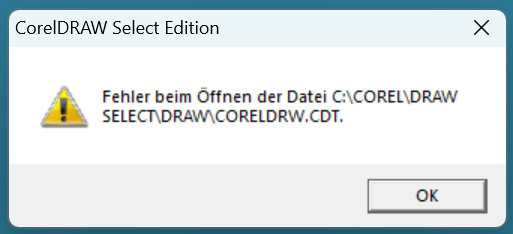
Nach drei ähnlichen Fehlermeldungen während des Starts, die man möglicherweise noch ignorieren könnte, startet das Programm. Aber nach dem Start: Bei jedem (!) Klick öffnet sich der Browser und öffnet diesen Windows Support-Artikel:
Fehler beim Öffnen der Hilfe in Windows-basierten Programmen: “Feature nicht enthalten” oder “Hilfe nicht unterstützt” - Microsoft-Support
Das Windows-Hilfeprogramm wird unter Windows 10, Windows Server 2012 oder höheren Versionen von Windows Server nicht unterstützt. Das Windows-Hilfeprogramm steht nur für Windows Vista sowie Windows 7, 8 und 8.1 zur Verfügung.
So kann man nicht arbeiten! Ein Update auf eine neue CorelDRAW-Version ist aber keine Option. Meine Mutter könnte das neue Programm nicht mehr lernen. Ich habe mich tagelang durch das Internet gegoogelt, wie man so alte Programme noch zum Laufen bekommen könnte. Alle Tricks, die ich gefunden hatte, haben nicht geholfen. Es ist ja auch nicht leicht, die passenden Stichwörtern für die Internetsuche zu finden: Unter “Windows Hilfe” findet man ja wirklich viel, aber nicht mein Problem.
Die verwegene Idee
Was ich wusste: CorelDRAW 7 läuft, wie die meisten alten Windows32-Programme ganz passabel im Windows Emulator “wine” unter Linux.
Aber meiner Mutter Linux beizubringen ist auch keine Option.
Bis ich auf die Idee kam: Möglicherweise läuft CorelDraw unter Wine unter WSL unter Windows 11?
Eigentlich versuche ich Computerprogramme so zu benutzen, wie sie gedacht waren. Das kann man für den Versuch ein Windows-Programm unter Wine unter WSL laufen zu lassen, definitiv nicht behaupten. Diese Idee gehört eher in die Kategorie “von hinten durch die Brust ins Auge”…
Aber was macht man nicht alles in der Not…
also:
WSL installieren
- Powershell starten
wsl --installeingeben.
Das war einfach. Windows installiert eine relativ aktuelle Ubuntu Version. Es muss ja nicht das letzte neueste sein.
Weitere Links zur Dokumentation:
- WSL: Wie installieren?
- WSL: Wie stoppen? (englisch)
Der Bildschirm gibt Folgendes aus.
PS C:\\Users\\meinbenutzername> wsl --install
Der angeforderte Vorgang erfordert erhöhte Rechte.
Herunterladen: Windows-Subsystem für Linux 2.6.3
Installation: Windows-Subsystem für Linux 2.6.3
Windows-Subsystem für Linux 2.6.3 wurde installiert.
Optionale Windows-Komponente wird installiert: VirtualMachinePlatform

Tool zur Imageverwaltung für die Bereitstellung
Version: 10.0.26100.5074

Abbildversion: 10.0.26200.7462

Features werden aktiviert
\[==========================100.0%==========================\]
Der Vorgang wurde erfolgreich beendet.
Der angeforderte Vorgang wurde erfolgreich abgeschlossen. Änderungen werden erst nach einem Neustart des Systems wirksam.
Herunterladen: Ubuntu
Wird installiert: Ubuntu
Die Verteilung wurde erfolgreich installiert. Sie kann über "wsl.exe -d Ubuntu" gestartet werden.
Ubuntu wird gestartet...
Provisioning the new WSL instance Ubuntu
This might take a while...
Create a default Unix user account: meinbenutzername
Jetzt will Linux einen Benutzer für sein Betriebssystem anlegen. Ich beschließe, der Einfachheit halber, dass der Linux-Benutzername und der Windows-Benutzername gleich sein sollen, auch die Passwörter sollen gleich sein.
Ich habe den echten Windows-Benutzernamen bzw. Linux-Benutzernamen durch
meinbenutzernameersetzt. Wenn Du das nachmachen willst, dann eben Deinen eigenen Benutzernamen einsetzen.
Die auffälligsten Unterschiede zwischen Windows und Linux sehr, sehr stark vereinfacht erklärt:
| Windows | Linux (Ubuntu) | |
| Laufwerke und Verzeichnisse | C:\ (für Festplatte) C:\Users (für Benutzerverzeichnsse) D:\ (für eine CD-ROM) etc. |
/ (für Festplatte), /home (für Benutzerverzeichnisse) /mnt/cdrom (für eine CD-ROM) etc. |
| Bedienung | vor allem mit der Maus: gut zum selber ausprobieren - schlecht für Anleitungen. Kommandozeile geht auch. |
vor allem mit der Kommandozeile (genannt "bash"): gut für Anleitungen - schlecht zum Ausprobieren. Mit der Maus geht's auch. |
| Mehrere Benutzer | gibt's auch so irgendwie... | Von Anfang an eingebaut. Jede Datei gehört einem Benutzer, der Administrator heißt "root". "sudo" führt einen Befehl als Administrator aus. |
| Installation von Programmen | Microsoft Store oder Installationsprogramme | Statt eines AppStore gibt es den Paketmanager "apt" |
Linux einrichten und Wine installieren
Nachdem unter Linux der Benutzer mit Passwort angelegt ist, erstmal 32-bit Programme aktivieren…
sudo dpkg --add-architecture i386
und alles aktualisieren:
sudo apt update && sudo apt upgrade -y
Windows Emulator “wine” für die alten 32-bit Programme installieren:
sudo apt install wine32:i386
Windows Schriften installieren:
sudo apt install ttf-mscorefonts-installer
(Die Pfeiltasten benutzen, um die Lizenzbedingungen zu lesen und ggf. zu bestätigen)
Verzeichnisse und “Laufwerke” für die Installation vorbereiten
Der Installer von CorelDRAW will das Programm standardmäßig gerne unter “C:\COREL” installieren. Das ist in Linux/Wine keine so gute Idee. Üblicherweise werden “eigene” Programme unter “/opt” installiert.
Also erstmal ein Verzeichnis für unser “Windows in Linux”-Laufwerk E erstellen
sudo mkdir /opt/wine_e
Das neue Verzeichnis soll nicht dem Adminstrator “root” gehören, sondern meinem Benutzer, also “change owner”:
sudo chown meinbenutzername /opt/wine_e
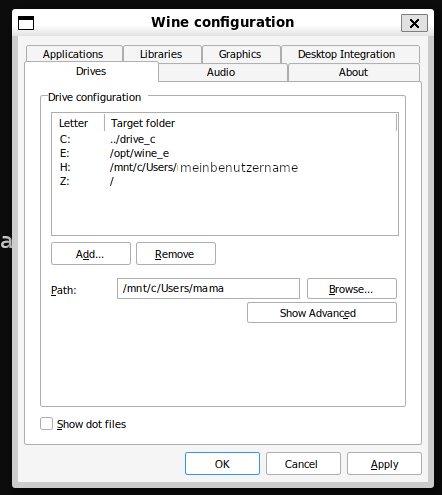
Wine konfigurieren:
- Das Verzeichnis
/opt/wine_e, wo gleich CorelDRAW installiert werden soll, bekommt in “wine” das Laufwerk E. - Das Benutzerverzeichnis von dem “echten” Windows-11 bekommt in “wine” das Laufwerk H.
- Der Rest bleibt.
winecfg
Die CorelDRAW-CD liegt noch irgendwo rum, aber als Backup haben wir noch eine ISO-Datei mit dem Namen coreldraw7.iso.
In diesem Fall liegt sie im Home-Verzeichnis des Windows11-Benutzers.
Die Windows11-Festplatte “C:” ist im WSL-Linux als /mnt/c zu finden.
Also ist ISO-Datei zu finden unter /mnt/c/Users/meinbenutzername/coreldraw7.iso.
Jetzt machen wir aus der ISO-Datei eine Fake-CD-Rom:
- Ein Verzeichnis für die CD-Rom erstellen:
sudo mkdir /mnt/cdrom - Die ISO-Datei als Fake-CD-ROM laden:
sudo mount -o loop /mnt/c/Users/Mama/coreldraw7.iso /mnt/cdrom/Dokumentation: https://askubuntu.com/questions/278912/mount-an-iso-image-in-wine
CorelDRAW installieren
Auf der Installations-CD in das Verzeichnis der eigenen Sprache wechseln:
cd /mnt/cdrom/German
Dann die Installation starten:
wine start setup.exe
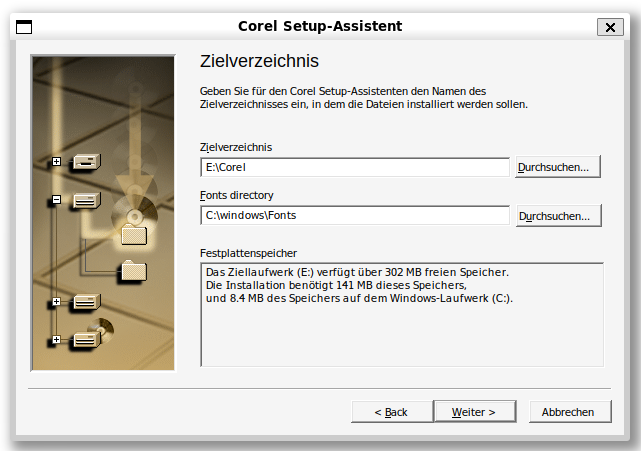
Nachdam alles installiert worden ist, kann man testweise CorelDraw aufrufen:
wine /opt/wine_e/Corel/programs/coreldrw.exe
… oder CorelPhotopaint:
wine /opt/wine_e/Corel/programs/photopnt.exe
Aber die Sache soll ja für meine Mutter einfach sein. Sie will nicht immer “wsl” starten und dann einen Befehl eingeben.
Daher hat sie jetzt zwei Icons als Verknüpfungen auf dem Desktop:
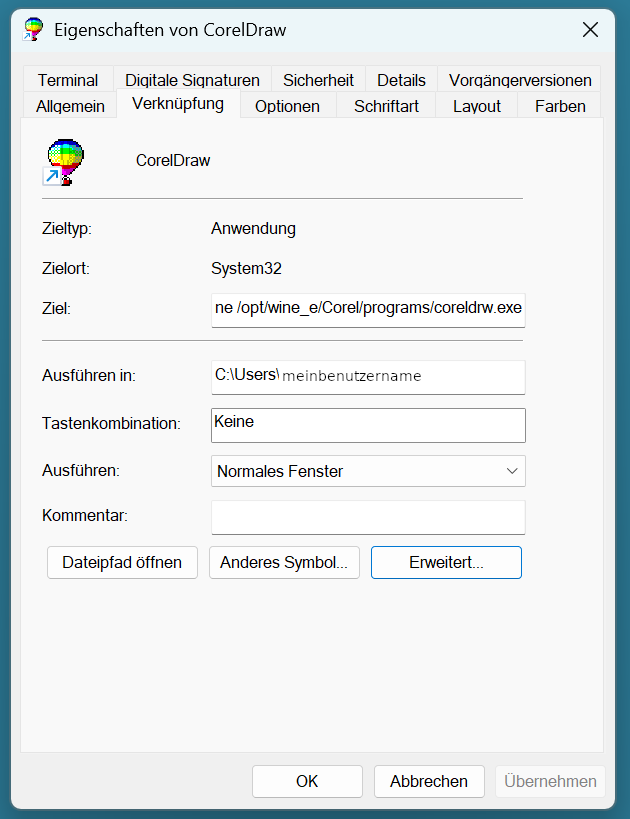
Das “Ziel” des Links ist:
wsl --exec wine /opt/wine_e/Corel/programs/coreldrw.exe
für CorelDRAW, bzw. für PhotoPaint lautet es:
wsl --exec wine /opt/wine_e/Corel/programs/photopnt.exe
So, jetzt geht CorelDRAW für meine Mutter. Es gibt noch ein paar Schönheitsfehler:
- Das mit den Schriftarten muss ich noch verbessern. Dann gibt’s hier ein Update von diesem Post.
- Es ist immer ein schwarzes Fenster im Hintergrund zu sehen, aber das kann man verschmerzen.
- Die Fensterdekoration ist leicht anders als gewohnt, aber auch das kann man verschmerzen.
Vielleicht kannst du mit dem gleichen Ansatz auch dein altes Windows 3.1 oder Windows95-Programm wieder zum Laufen kriegen.
(Den deutschen Text habe ich selbst geschrieben. Die Übersetzung auf Englisch geschah mit ChatGPT)
English Version: CorelDRAW 7 on Windows 11
Background
My mother is 80 years old and has been using CorelDRAW 7 for drawing for the last 20 years. However, since the update from Windows 10 to Windows 11, CorelDRAW 7 no longer works.
It starts with several “interesting” error messages, such as:
After three similar error messages during startup that one could possibly ignore, the program starts. But after starting: With every (!) click, the browser opens and loads this Windows support article:
Error opening help in Windows-based programs: “Feature not included” or “Help not supported” - Microsoft Support
The Windows Help program is not supported on Windows 10, Windows Server 2012, or higher versions of Windows Server. It is only available on Windows Vista and Windows 7, 8, and 8.1.
This is not workable! Updating to a new CorelDRAW version is not an option. My mother wouldn’t be able to learn the new program. I spent days googling how to get such old programs to work again. All the tricks I found didn’t help. It’s not easy to find the right keywords for an internet search either: searching for “Windows Help” yields a lot of results, but not my problem.
The Crazy Idea
What I knew: CorelDRAW 7 runs, like most old Windows 32-bit programs, quite decently in the Windows emulator “wine” under Linux.
But teaching my mother Linux is also not an option.
Until I had the idea: Maybe CorelDRAW can run under Wine on WSL on Windows 11?
Actually, I try to use computer programs the way they were intended. You definitely cannot say that for the attempt to run a Windows program under Wine on WSL. This idea belongs more in the category of “through the back door…”
But what does one not do in times of need…
so:
Installing WSL
- Open PowerShell
- Enter
wsl --install
That was easy. Windows installs a relatively recent version of Ubuntu. It doesn’t have to be the latest version.
More links to documentation:
The terminal prints some stuff that ends with:
Provisioning the new WSL instance Ubuntu
This might take a while...
Create a default Unix user account: myusername
Now, Linux wants to create a user for its operating system. I decide, for simplicity, that the Linux username and the Windows username should be the same, and the passwords should be identical as well.
I have replaced the real Windows and Linux usernames with
myusername. If you want to try this, use your own username instead.
The most obvious differences between Windows and Linux, explained very, very simply:
| Windows | Linux (Ubuntu) | |
| Drives and Directories | C:\ (for hard drive) C:\Users (for user directories) D:\ (for a CD-ROM) etc. | / (for hard drive), /home (for user directories) /mnt/cdrom (for a CD-ROM) etc. |
| Operation | mainly with the mouse: good for self-experimenting - bad for instructions. Command line also works. | mainly with the command line (called "bash"): good for instructions - bad for experimenting. Mouse also works. |
| Multiple Users | exists somehow... | Built-in from the start. Every file belongs to a user, and the administrator is called "root". "sudo" runs a command as administrator. |
| Installing Programs | Microsoft Store or installers | Instead of an AppStore, there’s the package manager "apt" |
Setting up Linux and Installing Wine
After the user with password has been created under Linux, first, activate 32-bit programs…
sudo dpkg --add-architecture i386
and update everything:
sudo apt update && sudo apt upgrade -y
Install the Windows emulator “wine” for the old 32-bit programs:
sudo apt install wine32:i386
Install Windows fonts:
sudo apt install ttf-mscorefonts-installer
(Use the arrow keys to read the license terms and confirm if necessary)
Preparing Directories and “Drives” for Installation
The CorelDRAW installer wants to install the program by default under “C:\COREL”. This is not a good idea in Linux/Wine. Usually, “own” programs are installed under “/opt”.
So first, create a directory for our “Windows in Linux” drive E:
sudo mkdir /opt/wine_e
This new directory should not belong to the administrator “root”, but to my user, so “change owner”:
sudo chown myusername /opt/wine_e
Configure Wine:
- The directory
/opt/wine_e, where CorelDRAW will be installed, will get drive E in “wine”. - The user directory of the “real” Windows 11 will get drive H in “wine”.
- The rest stays as it was before.
winecfg
The CorelDRAW CD is still somewhere around, but we also have a backup ISO file named coreldraw7.iso.
In this case, it’s located in the home directory of the Windows 11 user.
The Windows 11 hard drive “C:” is found in WSL-Linux as /mnt/c.
So the ISO file is found at /mnt/c/Users/myusername/coreldraw7.iso.
Now let’s turn the ISO file into a fake CD-ROM:
- Create a directory for the CD-ROM:
sudo mkdir /mnt/cdrom - Mount the ISO file as a fake CD-ROM:
sudo mount -o loop /mnt/c/Users/Mama/coreldraw7.iso /mnt/cdrom/
Documentation: https://askubuntu.com/questions/278912/mount-an-iso-image-in-wine
Installing CorelDRAW
On the installation CD, navigate to the directory of your own language (in my case it was German):
cd /mnt/cdrom/German
Then start the installation:
wine start setup.exe
After everything is installed, you can test-launch CorelDRAW:
wine /opt/wine_e/Corel/programs/coreldrw.exe
… or Corel Photopaint:
wine /opt/wine_e/Corel/programs/photopnt.exe
But the point is for my mother to have it easy. She doesn’t want to start “wsl” and then enter a command every time.
So now she has two icons as shortcuts on the desktop:
The “target” of the link is:
wsl --exec wine /opt/wine_e/Corel/programs/coreldrw.exe
for CorelDRAW, or for Photopaint, it is:
wsl --exec wine /opt/wine_e/Corel/programs/photopnt.exe
So, now CorelDRAW works for my mother. There are still a few minor issues:
- The fonts need improvement. There will be an update to this post once that’s done.
- There’s always a black window in the background, but she can deal with it.
- The window looks it a bit different in wine than in Windows 11.
Maybe you can use a similar apporach to make your old Windows 3.1 or Windows 95 programs work again.
(I have written the German text on my own, translation to English using ChatGPT)